





 ナビAI・パラ
申し込みが完了したら、次は展示・販売の準備をしよう

展示・販売の設定はここ
ナビAI・パラまずはピクスクのトップページ(https://pictsquare.net/)から、展示・販売の設定をするページまでの道順を説明するね
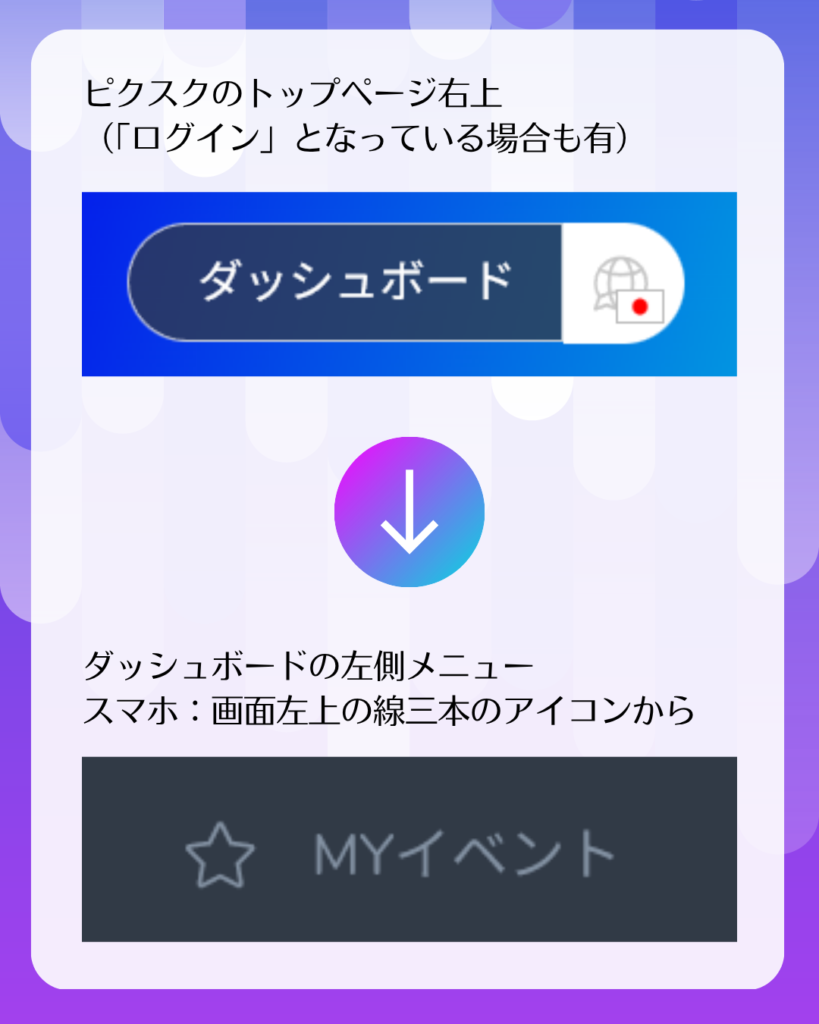
 初心者・レイテ
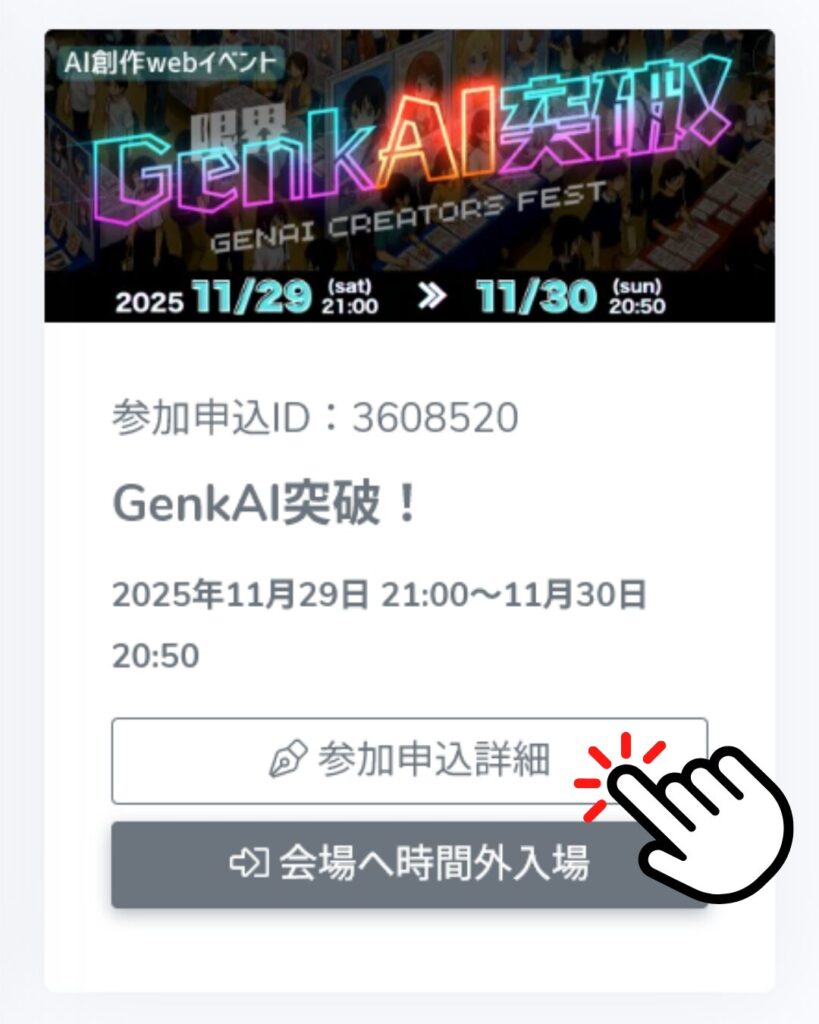
参加中イベントのところにGenkAI突破!がある!これだね
 ナビAI・パラ
そう。「参加申込詳細」ボタンを押そう
 ナビAI・パラ
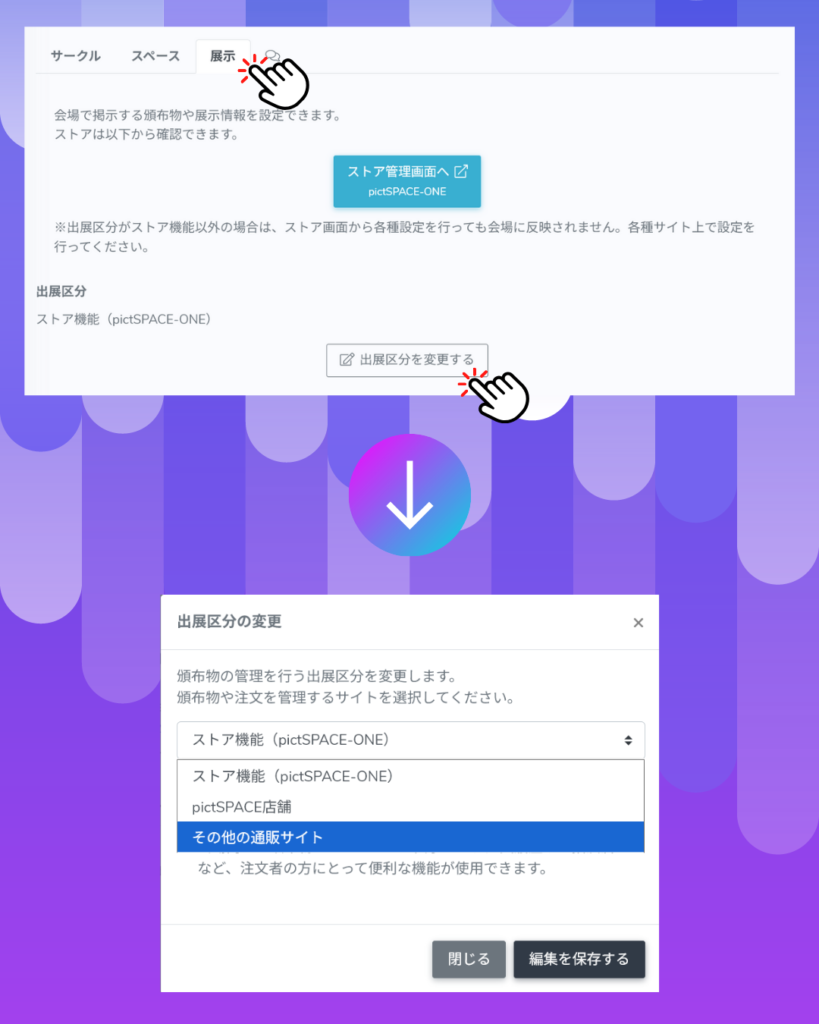
「展示」タブから「出展区分を変更する」ボタンを押してね
 初心者・レイテ
出展区分って何だろう?選択肢が出てきたよ!
ナビAI・パライベント会場で、どんな方法で展示・販売をするか…ってことだね。順番に説明するよ
ストア機能(pictSPACE-ONE)
 ナビAI・パラ
まずストア機能(pictSPACE-ONE)。これはイベント中だけ使える自家通販システムなんだ
- メリット
-
- イベント会場内からシームレスに展示物や販売物が表示できる
- 匿名配送、無料配布、ダウンロード販売、展示のみ、別サイトへのリンクが可能
- デメリット
-
- 別のイベントで店舗を使いまわすことができない
- デザインに制限がある
初心者・レイテなるほど。めっちゃ便利そう。もうこれでいいやつ!
ナビAI・パラそうだね。ピクスク公式でもはじめて参加する人にはこのストア機能(pictSPACE-ONE)をおすすめしているみたいだよ
pictSPACE店舗
ナビAI・パラ次はpictSPACE店舗。これはピクスクの姉妹サイトの自家通販システムだね
- メリット
-
- ストア機能(pictSPACE-ONE)のメリットに加えて、別のイベントでも店舗を使いまわせる
- デメリット
-
- pictSPACEに登録が必要
- デザインに制限がある
初心者・レイテストア機能(pictSPACE-ONE)とほとんど同じみたい
ナビAI・パラというより、ストア機能(pictSPACE-ONE)が「1回限りのpictSPACE店舗」って感じ。pictSPACE店舗はフル機能だけど、その分登録が必要ってことだね
その他の通販サイト
初心者・レイテということは、その他の通販サイトはBOOTHとかってことかな?
ナビAI・パラその他の通販サイトは、外部URLを1つだけ設定できるんだ。通販サイトだけじゃなくて、どんなサイトでもOKだよ
- メリット
-
- 既に使っている通販サイトや、自分のサイトなど、どんなURLでも設定可能
- デメリット
-
- イベント会場内から表示する際、外部リンクになるため1クッション入る
初心者・レイテBOOTHでもpixivFACTORYでもSUZURIでもminneでも自分のポートフォリオサイトでも何でもいいってこと?
ナビAI・パラもちろんOK!
その他によく見かけるのは、lit.linkやプロフカードが設定されているパターンかな。で、そこには、pixivやぷらいべったーで展示しているものや通販サイトのURLがまとめられていることが多いね
結局どれがいいの?
初心者・レイテいろんな選択肢があるのは分かったけど、どれを選べばいいのかな?
ナビAI・パラどれを選んでもいいけど、だいたいこんな感じかな?
- ストア機能(pictSPACE-ONE)
-
- 展示販売したいものをまとめたページをまだ持ってない人
- デザインにこだわりがない人
- pictSPACE店舗
-
- このイベント以外や、次のイベントでも自家通販の店舗を使いたい人
- その他の通販サイト
-
- 展示販売したいものをまとめたページを既に持っている人
- 自由なデザインにしたい人
ナビAI・パラバイブコーディングで展示ページを作るならその他の通販サイトを選んでね
 初心者・レイテ
それいいね!でも上手く作れないかも…
ナビAI・パラその時はストア機能(pictSPACE-ONE)に切り替えればいいよ
 初心者・レイテ
たしかに!なんとでもなるよね!
NEXT
ナビAI・パラここからは、やりたい人だけ!店舗の外観を変えてみよう!
準備中