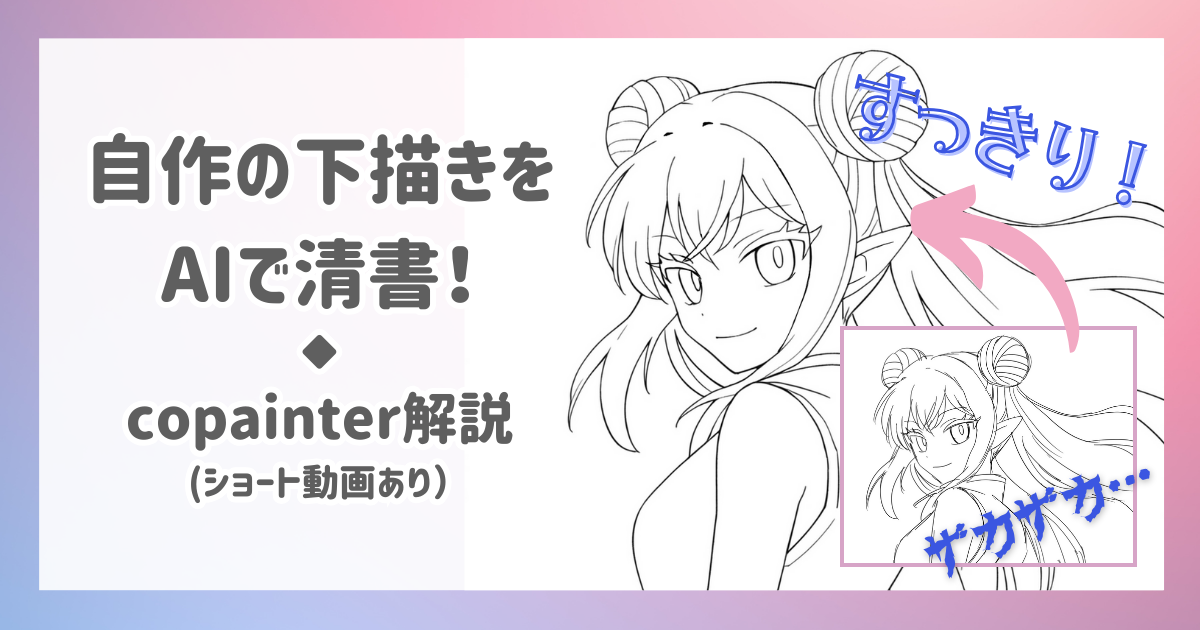
下描きまでは描けたけど、清書が苦手…。
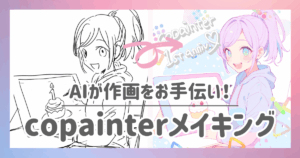
そんなあなたにおすすめなのが、copainterの「ペン入れ」機能。
AIが下描きを元に、綺麗な線画を自動で仕上げてくれます。
今回は、ショート動画とあわせて、使い方をステップ形式でご紹介します。
目次
▶ 実演ショート動画
👉 実際の動きはこちら:[https://youtube.com/shorts/VhNexQ4WfFA]
操作手順まとめ
ステップ1:ペン入れモードを選ぶ
copainterの「ペン入れ」タブをクリックします。
下描き画像を入力するだけで線画に変換できる機能です。
ステップ2:ラフをアップロード
「ラフの入力欄」に、自分が描いた下書きをドラッグ&ドロップ。
紙に描いたものをスマホで撮った画像でもOKです。
ステップ3:パラメータを設定
「忠実度」「線の太さ」「入り抜き」などの項目があります。
初心者はとりあえずデフォルト設定で問題なし。
慣れてきたらスタイルや出力形式もカスタマイズしてみましょう。
ステップ4:送信して処理開始
「送信」ボタンを押すと、AIが自動でペン入れを開始。
処理には数秒かかりますが、すぐに結果が表示されます。
ステップ5:線画をダウンロード
「PNGダウンロード」ボタンから、AIが清書した線画を保存しましょう。
このまま塗り作業に入ってもOKです。
ステップ6:仕上げの確認と微修正
ペイントソフトで開いてみると、元の下描きと比較しながら線の忠実度が確認できます。
気になる部分だけ手で修正すれば、あっという間に自分らしい線画が完成します。
copainterの活用ポイント
- AIが下描きを清書してくれるから、線画作業の時短に最適
- 下描きとのズレも少なく、高精度で再現
- 一部を手直しするだけで済むので作業ストレスも軽減!
関連リンク・おすすめ情報
🎨 copainterの紹介はこちら
📺 チャンネル登録して新着動画をチェック → [https://www.youtube.com/@tegaki-ai]
まとめ
copainterのペン入れ機能を使えば、「清書が面倒…」という悩みをサクッと解決できます。
AIに任せつつ、自分のタッチを残した修正も簡単。
時間を節約しながら、クオリティの高い線画が仕上がるこの機能を、ぜひ活用してみてください!